尚未安裝 OpenClaw?點此查看一鍵安裝指令
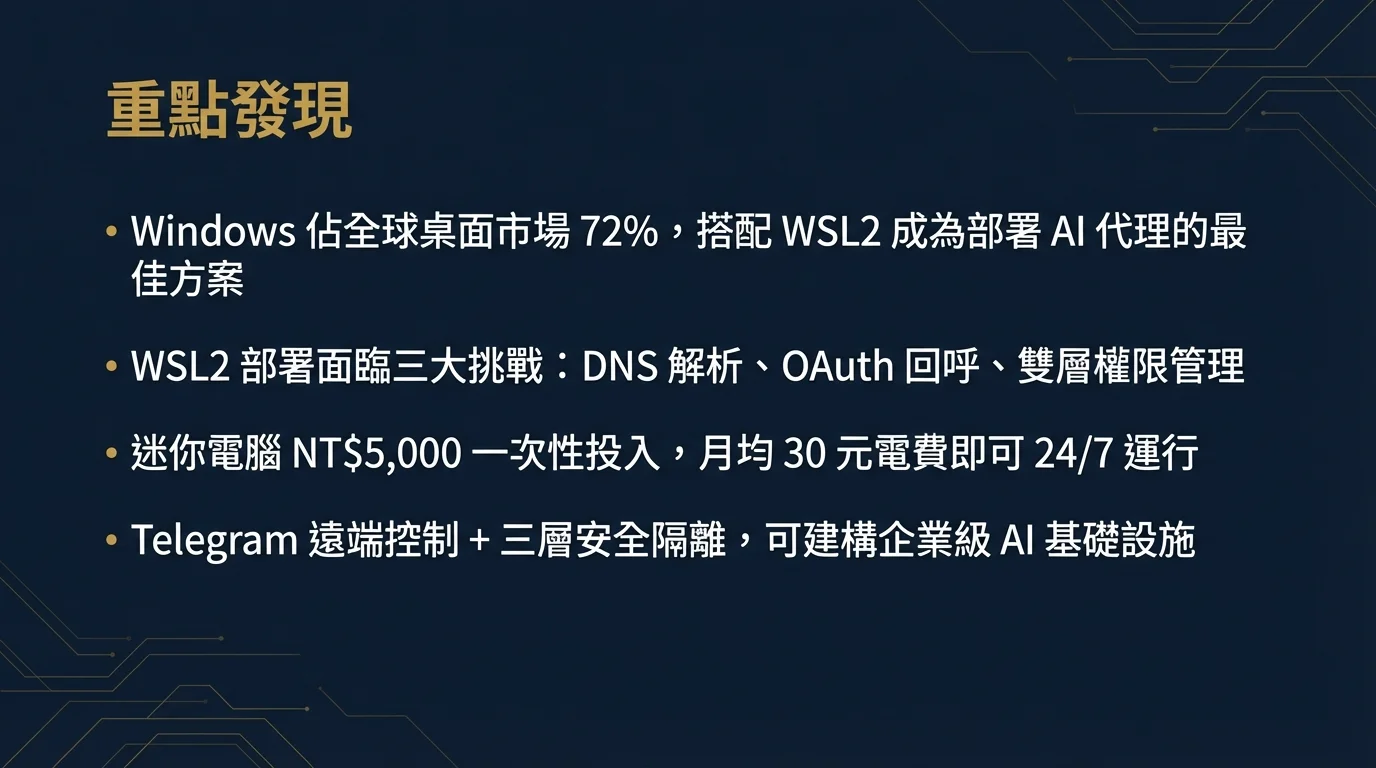
curl -fsSL https://openclaw.ai/install.sh | bashiwr -useb https://openclaw.ai/install.ps1 | iexcurl -fsSL https://openclaw.ai/install.cmd -o install.cmd && install.cmd && del install.cmd- Windows 佔全球桌面市場約 72% 份額,搭配 WSL2 提供完整 Linux 核心,已成為部署 OpenClaw AI 代理的性價比最優方案[7]
- WSL2 環境下部署 OpenClaw 面臨三大挑戰——DNS 解析失敗、OAuth 回呼路由、以及 Windows/Linux 雙層權限管理——本文提供每項的根因分析與永久修復方案[3]
- 迷你電腦(N100/N150 處理器,8GB RAM)以約 NT$5,000 的一次性投入、月均 30 元電費,即可實現 24/7 AI 代理全天候運行[1]
- 透過 Telegram 遠端控制 + Cron 排程 + 三層安全隔離(Windows 帳號 / Google 帳號 / Telegram 2FA),可建構企業級的 AI 代理基礎設施[6]
| 路線 | 時間 | 說明 |
|---|---|---|
| 一鍵體驗 | 1 分鐘 | 不想設定環境?直接使用 ClawTank 一鍵啟動,無需本機安裝 |
| 本機部署 | 1–2 小時 | 直接跳到第四節:環境建置開始動手,遇到問題再回頭看背景知識 |
| 完整閱讀 | 18 分鐘 | 從頭開始,先理解 WSL2 架構與硬體選型,再進入實作 |
一、Windows + WSL2 部署概覽
WSL2 讓 Windows 具備完整的 Linux 核心[2],OpenClaw 所需的所有原生工具鏈都能無縫運行。不過在 WSL2 環境下有三個常見挑戰需要注意:DNS 解析失敗、OAuth 回呼路由不通、以及 Windows/Linux 雙層權限管理——本文會逐一拆解並提供修復方案。
二、WSL2 架構速覽
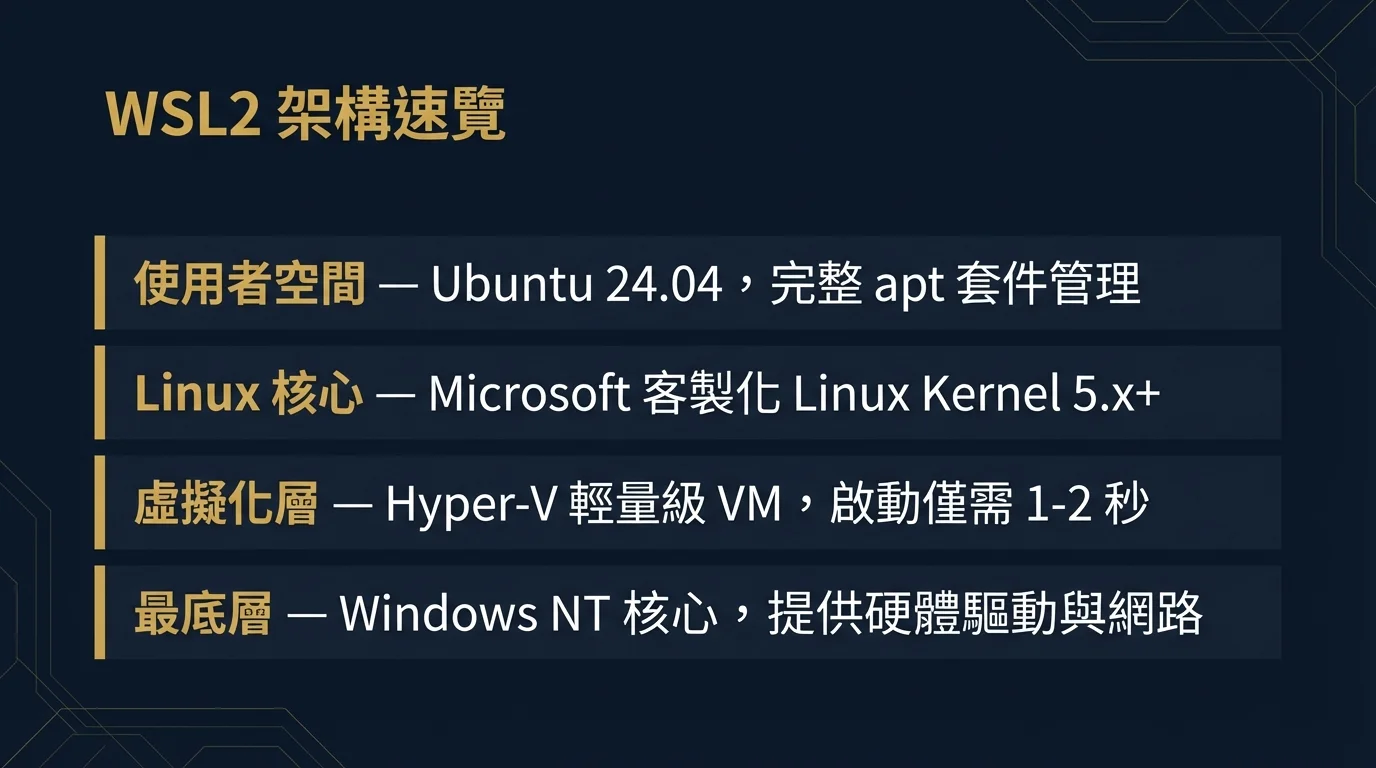
WSL2 不是模擬 Linux——它是一個運行在 Hyper-V 上的真正 Linux 核心,啟動僅需 1-2 秒。[2] 遇到問題時理解這個架構會非常有幫助:
| 層級 | 技術 | 說明 |
|---|---|---|
| 最底層 | Windows NT 核心 | 提供硬體驅動、網路堆疊 |
| 虛擬化層 | Hyper-V | 輕量級 VM,啟動僅需 1-2 秒 |
| Linux 核心 | Microsoft 客製化 Linux Kernel | 完整 Linux 5.x+,支援 cgroups、namespaces |
| 使用者空間 | Ubuntu 24.04(預設) | 完整的 apt 套件管理、systemd 支援 |
實用須知:
- 檔案系統:WSL2 中用
/mnt/c/存取 Windows 檔案,Windows 中用\\wsl$\Ubuntu\存取 Linux 檔案。但跨系統 I/O 較慢,OpenClaw 工作目錄務必放在~/下 - 網路:WSL2 透過 NAT 連接 Windows 主機[3],DNS 自動設定有時會失效(Phase B 提供修復方案)
三、硬體選型
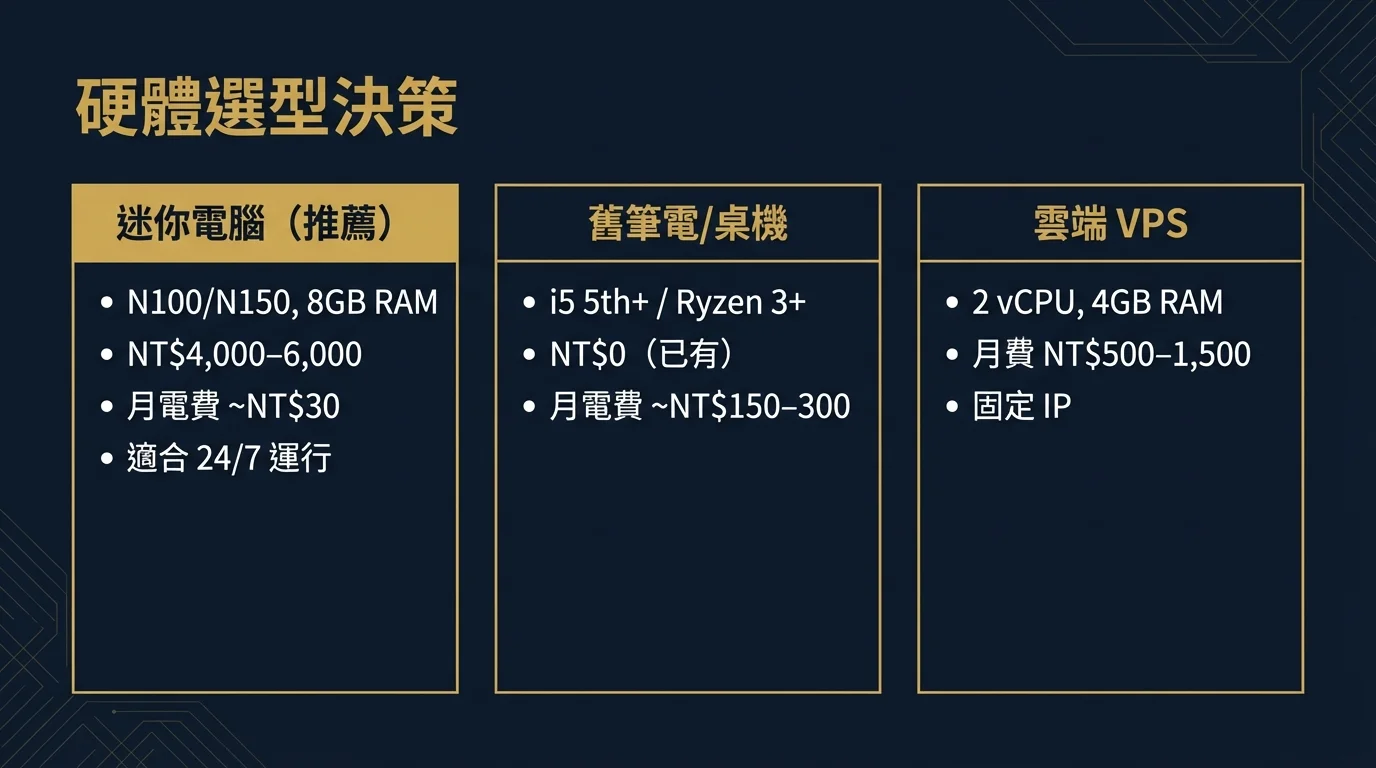
OpenClaw 的核心運算由雲端 AI 模型處理,本機只需穩定運行 Node.js。最低需求:8GB RAM + 128GB SSD + 穩定網路。
| 方案 | 典型規格 | 一次性成本 | 月均電費 | 適用場景 |
|---|---|---|---|---|
| 迷你電腦(推薦) | N100/N150, 8GB RAM, 256GB SSD | NT$4,000–6,000 | ~NT$30 | 24/7 全天候運行 |
| 舊筆電/桌機 | i5 5th+ / Ryzen 3+, 8GB RAM | NT$0(已有) | ~NT$150–300 | 測試驗證、非 24/7 |
| 雲端 VPS | 2 vCPU, 4GB RAM | NT$0 | ~NT$500–1,500 | 固定 IP、多地區部署 |
24/7 運行必做:關閉 Windows 自動睡眠、BIOS 設定「AC Power Recovery → Power On」(斷電自動重開)、確認散熱充足(環境溫度 < 35°C)。
四、環境建置:從 Windows 到 OpenClaw 就緒
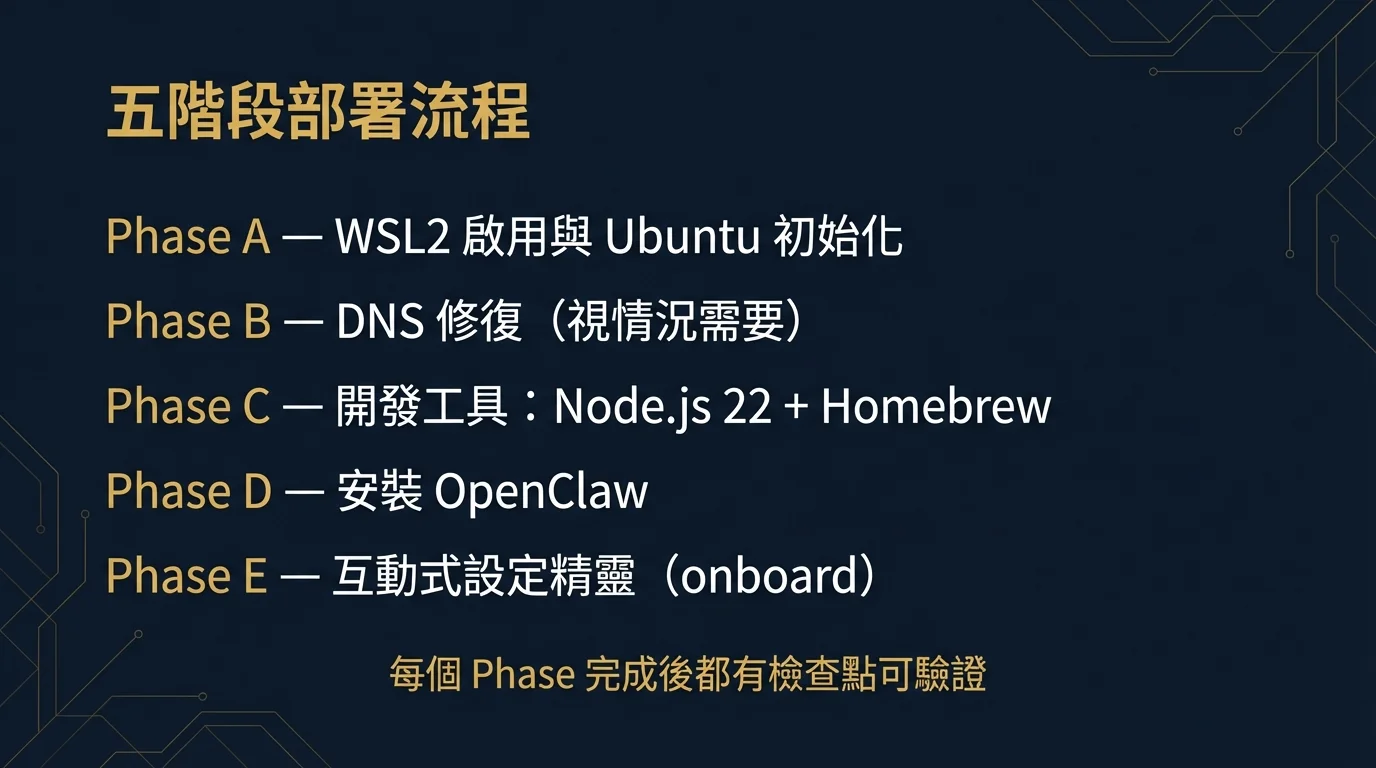
以下將部署流程拆分為五個 Phase,每個 Phase 完成後都有檢查點可以驗證。
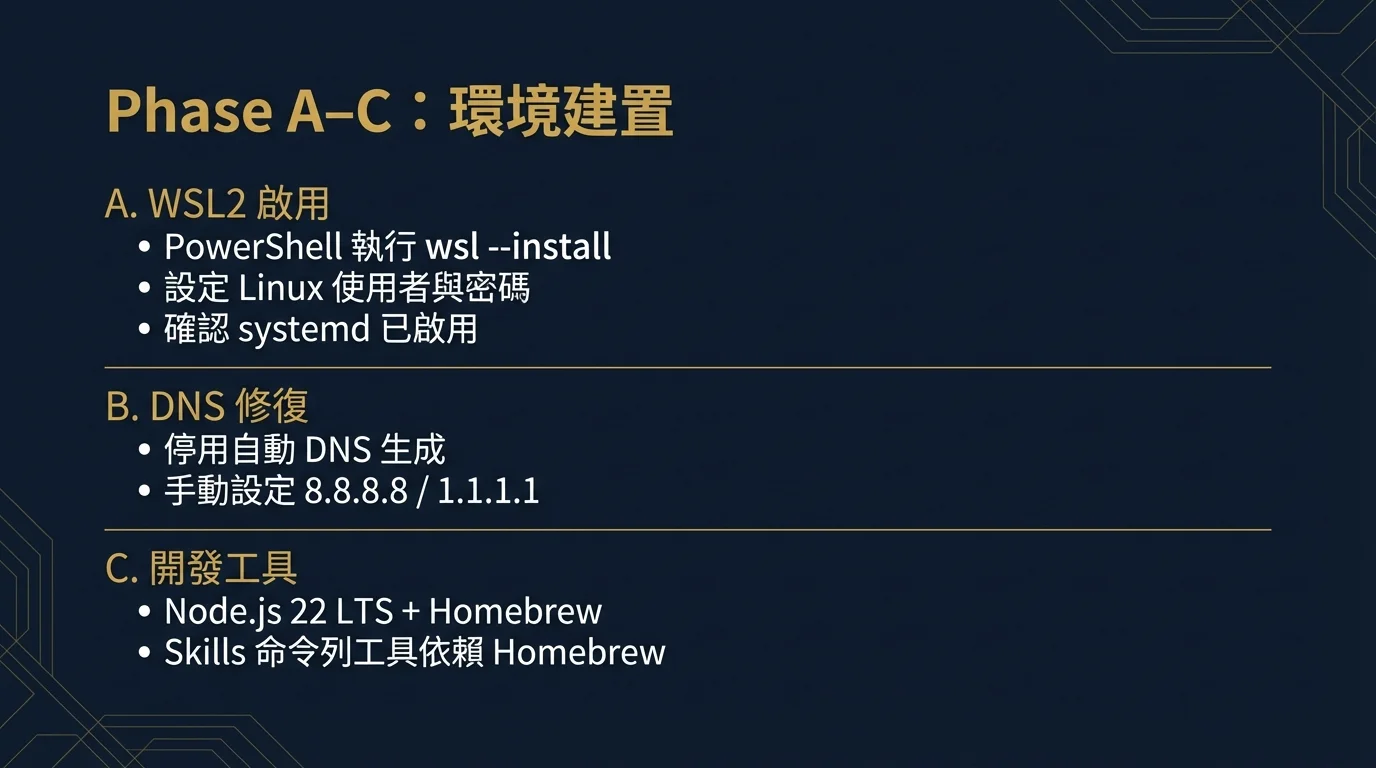
PHASE A WSL2 啟用與 Ubuntu 初始化
以系統管理員身份開啟 PowerShell,執行:[2]
wsl --install此命令會自動啟用 Hyper-V、安裝 WSL2 核心、並安裝 Ubuntu(預設為最新 LTS 版本)。完成後需要重新啟動電腦。
重啟後,Ubuntu 視窗會自動彈出,要求設定:
- 使用者名稱:輸入你想要的 Linux 使用者名稱(例如
agent) - 密碼:設定 sudo 密碼(日後安裝套件時會用到)
常見狀況:首次啟動是 root。 如果你是用 wsl --install Ubuntu-24.04 指定版本安裝,首次啟動可能不會自動彈出使用者設定視窗,而是直接以 root 登入。這時需要手動建立使用者:
# 建立使用者並設定密碼
useradd -m -s /bin/bash agent
passwd agent
# 加入 sudo 群組
usermod -aG sudo agent
# 設定為 WSL 預設使用者
echo -e '[user]\ndefault=agent' > /etc/wsl.conf
設定完成後,在 PowerShell 執行 wsl --shutdown,再重新開啟 Ubuntu,即可以 agent 身份登入。
確認 systemd 已啟用:OpenClaw 的 Gateway daemon 需要 systemd 才能正常運作。透過 wsl --install 安裝的 Ubuntu 24.04 已預設啟用 systemd,通常不需要手動設定。可以用以下指令確認:
cat /etc/wsl.conf
# 應看到 [boot] systemd=true
如果你的 wsl.conf 中沒有看到 [boot] systemd=true(例如使用較舊版本的 WSL 安裝),才需要手動追加:
sudo tee -a /etc/wsl.conf <<EOF
[boot]
systemd=true
EOF
修改後需要重啟 WSL(PowerShell 執行 wsl --shutdown,再重新開啟 Ubuntu)。
- PowerShell 執行
wsl --version→ 應顯示 WSL 版本號 - 執行
wsl -l -v→ 應顯示 Ubuntu, Running, VERSION 2 - Ubuntu 中執行
whoami→ 應顯示你設定的使用者名稱(非 root) - 執行
systemctl --user status→ 應顯示 State: running
PHASE B DNS 修復(視情況需要)
先測試你的 DNS 是否正常——大多數情況下不需要這一步:
ping -c 3 google.com如果成功回應 → 跳過 Phase B,直接進入 Phase C。
如果失敗(表現為 apt update 無法連線、curl 超時),這是 WSL2 已知的 DNS 問題。[3] 根因是 WSL2 自動生成的 /etc/resolv.conf 在某些網路環境(企業 VPN、公司防火牆)下會失效。
永久修復(兩步驟):
# 注意:如果 /etc/wsl.conf 已有其他設定(如 [user]、[boot]),
# 請用 tee -a 追加,不要覆蓋整個檔案!
cat /etc/wsl.conf          # 先查看現有內容
sudo tee -a /etc/wsl.conf <<EOF
[network]
generateResolvConf = false
EOF# 移除舊的自動生成檔案
sudo rm /etc/resolv.conf
# 寫入 Google 與 Cloudflare 的公共 DNS
sudo tee /etc/resolv.conf <<EOF
nameserver 8.8.8.8
nameserver 1.1.1.1
EOF
# 防止被覆寫
sudo chattr +i /etc/resolv.conf完成後,關閉 WSL2 再重開(PowerShell 執行 wsl --shutdown,再開啟 Ubuntu)。
- 執行
ping -c 3 google.com→ 應成功回應 - 執行
sudo apt update→ 應正常連線到套件伺服器
PHASE C 開發工具安裝:Node.js 22 + Homebrew
OpenClaw 需要 Node.js 22 LTS 或以上。此外,多數 Skills 的命令列工具依賴 Homebrew(如 gh、gog、sag、openai-whisper、uv 等),務必在此階段一併安裝,否則後續 openclaw onboard 時會出現大量「brew not installed」錯誤導致 Skills 無法正確安裝。[1]
# 更新套件列表
sudo apt update && sudo apt upgrade -y
# 安裝編譯工具(部分 npm 套件的 native addon 需要)
# 註:Ubuntu 24.04 已預裝 curl 和 git,不需額外安裝
sudo apt install -y build-essential
# 透過 NodeSource 安裝 Node.js 22
curl -fsSL https://deb.nodesource.com/setup_22.x | sudo -E bash -
sudo apt install -y nodejs
# 驗證
node -v   # 應顯示 v22.x.x
npm -v # 應顯示 10.x.x# 安裝 Linuxbrew
/bin/bash -c "$(curl -fsSL https://raw.githubusercontent.com/Homebrew/install/HEAD/install.sh)"
# 加入 PATH(依照安裝完成後的提示執行)
echo 'eval "$(/home/linuxbrew/.linuxbrew/bin/brew shellenv)"' >> ~/.bashrc
source ~/.bashrc
# 驗證
brew --version強烈建議在此階段安裝 Homebrew。實測發現,跳過 Homebrew 會導致 openclaw onboard 過程中多數 Skills(github、gog、sag、openai-whisper、nano-banana-pro 等)安裝失敗。雖然核心 AI 對話功能不受影響,但 Skills 是 OpenClaw 的重要價值所在。
node -v→ 顯示 v22.x.xnpm -v→ 顯示 10.x.xbrew --version→ 顯示版本號
PHASE D 安裝 OpenClaw
# 全域安裝
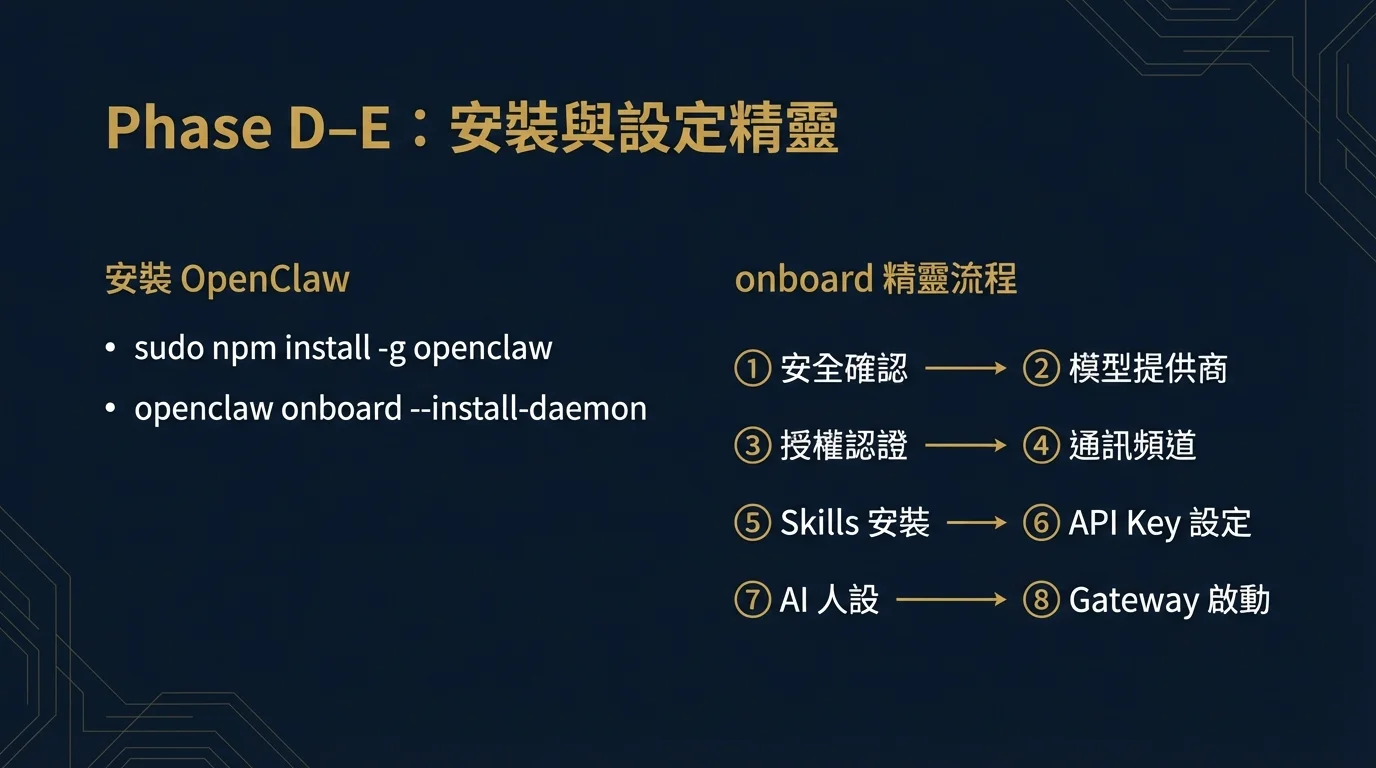
sudo npm install -g openclaw
# 驗證
openclaw --version
安裝完成後直接進入 Phase E 即可。不需要事先手動啟用模型提供商 plugin——openclaw onboard 精靈會引導你選擇模型提供商並自動處理相關設定。Anthropic 不需要額外 plugin(精靈會引導輸入 Token),Qwen 則會在精靈流程中自動完成 OAuth 授權。
openclaw --version→ 顯示版本號
PHASE E 互動式設定精靈(onboard)
一切就緒,啟動設定精靈:
openclaw onboard --install-daemon--install-daemon 旗標會在精靈完成後自動註冊 systemd 服務,讓 Gateway 在背景持續運行並在系統重啟後自動恢復——不再需要手動用 tmux 保持前景。Phase A 已確認 systemd 啟用,這裡直接利用它。
openclaw onboard 是互動式精靈,用上下鍵選擇選項、Enter 確認即可。[1] 以下是精靈的完整流程:
Step 1:安全確認 — 精靈會顯示安全警告,說明 OpenClaw 可以讀取檔案、執行動作等。閱讀後選擇 Yes 繼續。
Step 2:模型提供商 — 選擇你的 AI 模型。體驗階段建議選 Qwen(免費),長期使用建議選 Anthropic。
Step 3:授權認證 — 根據你選擇的提供商:
- Qwen:精靈會顯示一個 OAuth 授權網址,在 Windows 瀏覽器中開啟、登入通義千問帳號完成授權
- Anthropic:貼入你的 API Token(可從 Anthropic Console 取得,或先執行
claude setup token)
Step 4:通訊頻道 — 精靈會列出所有支援的頻道(Telegram、WhatsApp、Discord、Slack 等)。目前未設定的會顯示「not configured」,需要安裝 plugin 的會顯示「install plugin to enable」。想設定 Telegram 遠端控制的話,選擇 Telegram 並輸入從 @BotFather 取得的 Bot Token。不需要的頻道直接跳過。
Step 5:Skills 安裝 — 精靈會自動安裝可用的 Skills。如果你在 Phase C 安裝了 Homebrew,大部分 Skills(github、gog、sag、openai-whisper 等)會順利安裝。如果看到「brew not installed」錯誤,表示 Homebrew 尚未安裝——可以先完成 onboard,之後回到 Phase C 補裝 Homebrew,再執行 openclaw doctor --fix 重新安裝失敗的 Skills。
Step 6:API Key 設定 — 部分 Skills 需要外部 API Key,精靈會逐一詢問。常見的有:
- GEMINI_API_KEY(nano-banana-pro skill):從 Google AI Studio 免費取得
- NOTION_API_KEY(Notion skill):從 Notion Integrations 建立 Internal Integration 取得
- OPENAI_API_KEY(openai-image-gen skill):從 OpenAI Platform 取得
- GOOGLE_PLACES_API_KEY(goplaces skill):從 Google Cloud Console 取得
如果你暫時沒有這些 Key,選擇 No 跳過即可,日後隨時可以透過 openclaw config set 補設。
Step 7:AI 人設 — 自訂 System Prompt,決定代理的回應風格。可以使用預設,也可以自訂(例如「請用繁體中文回覆」)。
Step 8:Gateway 啟動 — 精靈會自動啟動 Gateway 並生成 Dashboard 連結(含 token),格式類似:
http://127.0.0.1:18789/#token=f5269e59d1294e367cde4f4a5b06230d3a80f54ed541794d複製這個完整 URL,在 Windows 瀏覽器中開啟即可存取圖形化控制面板。由於 WSL2 沒有圖形介面,精靈也會提示 SSH tunnel 的方式——但在同一台電腦上使用時,直接在 Windows 瀏覽器貼上 URL 即可,不需要 SSH tunnel。
精靈最後會提醒你設定 Web Search(需要 Brave Search API Key)。如果暫時不需要網頁搜尋功能,可以跳過。
完成後手動驗證:
# 確認 Gateway 運行
openclaw gateway status
# 開啟終端 UI 測試 AI 對話(輸入訊息後按 Enter,Ctrl+C 退出)
openclaw tui| 用途 | 指令 |
|---|---|
| 查看 token | openclaw config get gateway.auth.token |
| 開啟 dashboard | openclaw dashboard |
| 重新生成 token | openclaw doctor --generate-gateway-token |
| 環境健檢 | openclaw doctor --fix |
Web Search(選配)
如果你想讓代理能搜尋網頁,需要設定 Brave Search API key,否則 web_search 工具將無法使用:
openclaw configure --section web想日後修改任何設定?隨時再次執行 openclaw onboard 即可重新進入精靈。
openclaw gateway status→ 顯示 Runtime: runningopenclaw tui→ 開啟終端 UI,輸入訊息後 AI 正常回覆(Ctrl+C 退出)- 在 Windows 瀏覽器開啟 Control UI 網址 → 能看到控制面板
恭喜!到這裡你的 OpenClaw 已經可以使用了。以下章節是進階配置與深入說明——可以根據需求選讀。
五、Telegram 遠端控制:從建立 Bot 到配對完成
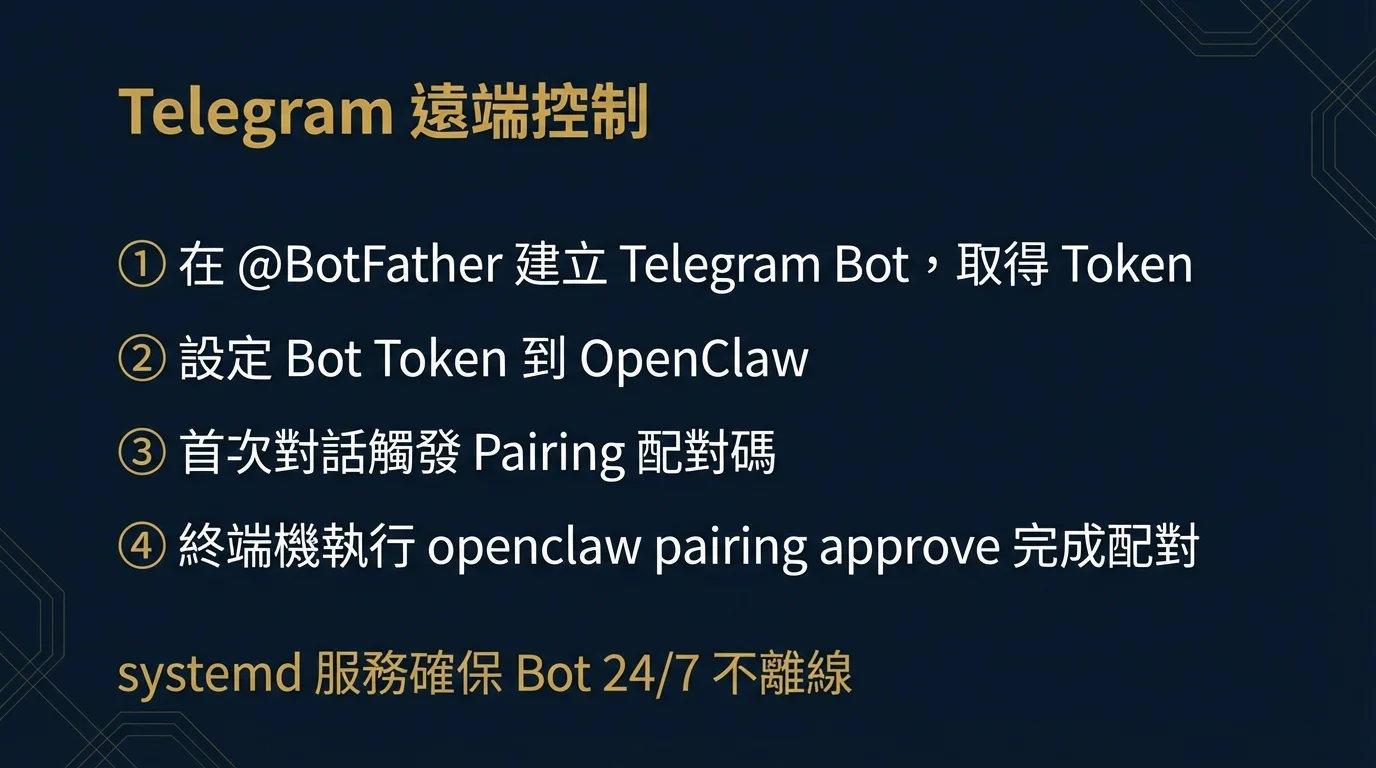
Telegram 是遠端控制 OpenClaw 最簡單的方式——在手機上傳送訊息,AI 代理就會回覆。[4] 如果你在 onboard 精靈中已設定 Telegram Bot Token,Bot 應該已經在運行了。這一節提供完整的 Telegram Bot 建立流程與 Pairing 配對教學。
Step 1:建立 Telegram Bot
- 在 Telegram 中搜尋 @BotFather 並開啟對話
- 發送
/newbot - 依照提示輸入 Bot 的顯示名稱(例如
My OpenClaw) - 輸入 Bot 的使用者名稱(必須以
bot結尾,例如my_openclaw_bot) - BotFather 會回覆一段 Bot Token,格式類似
7123456789:AAH...——複製並保存這個 Token
Step 2:將 Bot Token 設定到 OpenClaw
如果你在 onboard 精靈中已經輸入過 Bot Token,可以跳過這一步。否則,在 Ubuntu 終端機執行:
openclaw config set telegram.bot.token "你的Bot Token"然後重啟 Gateway 讓設定生效:
openclaw gateway restartStep 3:首次對話與 Pairing 配對
在 Telegram 中找到你剛建立的 Bot,發送任意一則訊息(例如「你好」)。Bot 會回覆以下內容:
OpenClaw: access not configured.
Your Telegram user id: 1186367637
Pairing code: 75AMN56Q
Ask the bot owner to approve with:
openclaw pairing approve telegram 75AMN56Q
這是 OpenClaw 的安全配對機制——確保只有你授權的帳號可以控制代理。回到 Ubuntu 終端機,執行 Bot 回覆中提供的指令:
openclaw pairing approve telegram 75AMN56Q配對成功後,再次在 Telegram 中發送訊息給 Bot,這次 AI 就會正常回覆了。
Step 4:背景運行(確保 Bot 不會離線)
如果你在 Phase E 使用了 openclaw onboard --install-daemon,Gateway 已經作為 systemd 服務在背景運行,系統重啟後也會自動恢復——不需要額外設定。可以用以下指令確認:
# 確認 systemd 服務狀態
systemctl --user status openclaw-gateway
# 如需手動重啟
systemctl --user restart openclaw-gateway
備選方案:tmux 手動管理。如果你的環境不支援 systemd(例如較舊版本的 WSL),可以改用 tmux:
# 安裝 tmux
sudo apt install -y tmux
# 在 tmux session 中啟動 Gateway
tmux new -s openclaw
openclaw gateway start
# 分離 session(Ctrl+B 然後按 D)
# 重新連接:tmux attach -t openclaw
Windows 環境特殊注意事項
- WSL2 關閉 = Bot 離線:確保 WSL2 持續運行。可以使用
wsl --shutdown後再重啟 Ubuntu 來重置狀態 - Windows 更新重啟:設定 Windows Update 的「使用中時段」避免自動重啟。重啟後需要重新啟動 WSL2 和 Gateway
- 開機自動啟動:將
wsl -d Ubuntu -- openclaw gateway start加入 Windows 啟動排程(Task Scheduler),實現開機自動恢復 Bot 服務
完整 Telegram 進階設定請參閱《Telegram 整合完全指南》。
六、模型策略與費用
openclaw onboard 精靈已引導你選擇了模型提供商。這一節說明各方案的實際費用差異,幫助你做出長期決策。[9]
| 方案 | 月費 | 使用量 | 適用場景 |
|---|---|---|---|
| Qwen 免費方案 | $0 | 免費額度內不限 | 體驗嚐鮮、輕度使用 |
| Claude Code 月租(推薦) | $20 USD | 包含大量使用額度 | 日常工作、長期部署 |
| Claude API 按量計費 | 依用量 | 對話 1-2 次約 $2-3 | 不建議——成本極高且難以預測 |
為什麼不建議 Claude API 按量計費? 每次對話都涉及大量 context token,即使是簡單指令,一來一回就可能消耗 $2–3 美金。一天使用幾次,月底帳單輕鬆突破 $100。Claude Code 月租 $20/月 包含的額度對多數使用者綽綽有餘。
建議路徑:先用 Qwen 免費體驗 1-2 週 → 確認需求後訂閱 Claude Code 月租。切換到 Anthropic 時,先執行 claude setup token,再重新進入 openclaw onboard 精靈選擇 Anthropic 即可。
七、Skills 與 OAuth(WSL2 特殊處理)
Skills(Gmail、Calendar、Drive、Notion 等)在 onboard 精靈中就能選裝。[5] 但 WSL2 環境有一個 OAuth 授權的特殊挑戰:
由於 WSL2 沒有圖形介面,OAuth 授權時精靈會顯示一個授權 URL。你需要:
- 複製該 URL,在 Windows 的瀏覽器中打開
- 登入 Google 帳號,授權存取
- 回呼 URL 會自動被 OpenClaw 捕獲;如果回呼失敗,精靈會提示你手動複製授權碼貼回終端機
Skills 完整清單與進階設定,請參閱《Skills 生態完全指南》與《Notion 整合指南》。
八、Windows 環境專屬疑難排解
以下依症狀分類整理常見問題。當遇到問題時,建議先執行 OpenClaw 內建的診斷工具:[8]
openclaw doctor --fix此命令會自動檢測並修復大多數常見問題。如果 doctor 無法解決,再依下表排查:
DNS 與網路類
| 症狀 | 可能原因 | 解法 |
|---|---|---|
apt update 失敗、curl 超時 | WSL2 DNS 自動設定失效 | 參照 Phase B 手動設定 DNS |
| VPN 連接後 WSL2 斷網 | VPN 覆蓋了虛擬網路介面 | 修改 /etc/resolv.conf 使用 VPN 的 DNS,或設定 wsl.conf 中 [network] generateResolvConf = false |
npm install 卡在 idealTree | DNS 解析慢或代理問題 | 設定 npm 使用公共 DNS:npm config set registry https://registry.npmmirror.com |
Telegram 類
| 症狀 | 可能原因 | 解法 |
|---|---|---|
| Bot 不回覆訊息 | Gateway 未啟動或已停止 | openclaw gateway status 確認狀態,openclaw gateway restart 重啟 |
| 「Pairing Required」但 approve 失敗 | 配對碼已過期 | 重新發送訊息觸發新的配對碼 |
| Windows 重啟後 Bot 離線 | WSL2 未自動啟動 | 將 wsl -d Ubuntu 加入 Windows 啟動排程(Task Scheduler) |
權限與 Plugin 類
| 症狀 | 可能原因 | 解法 |
|---|---|---|
sudo npm install -g 權限錯誤 | npm 全域路徑權限問題 | 使用 sudo 或改用 nvm 管理 Node.js |
OAuth 回呼 localhost 無法連線 | WSL2 port 未轉發到 Windows | 手動複製授權碼,或設定 netsh port forwarding |
/etc/resolv.conf 重啟後被覆寫 | 忘記設定 wsl.conf 或 chattr | 重新執行 Phase B 的完整步驟 |
| Skills 安裝報「brew not installed」 | WSL2 未安裝 Homebrew | 參照 Phase C 安裝 Linuxbrew——多數 Skills 的命令列工具依賴 Homebrew |
systemctl 指令失敗 | WSL2 未啟用 systemd | 在 /etc/wsl.conf 加上 [boot] systemd=true,然後 wsl --shutdown 重啟 |
效能類
| 症狀 | 可能原因 | 解法 |
|---|---|---|
| WSL2 佔用過多記憶體 | Linux 的快取機制 | 建立 %UserProfile%\.wslconfig 設定 [wsl2] memory=4GB |
| 檔案操作緩慢 | 跨檔案系統存取 | 將 OpenClaw 工作目錄放在 ~/ 下,而非 /mnt/c/ |
| Gateway 啟動後 CPU 飆高 | 防毒軟體掃描 WSL2 檔案 | 將 WSL2 路徑加入防毒軟體的排除清單 |
九、安全性框架
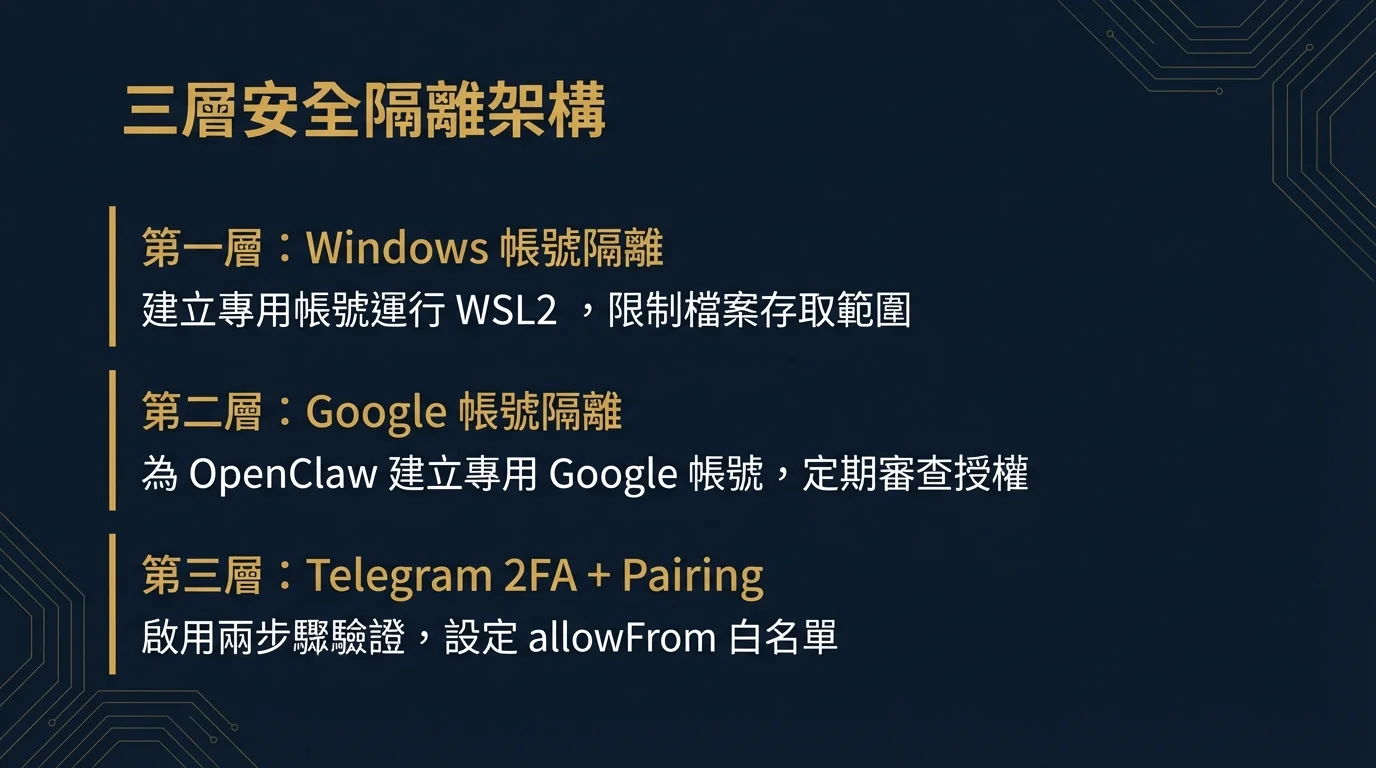
AI 代理能存取你的郵件、日曆與檔案——安全性是部署中不可輕忽的環節。[6][10] 以下是建議的三層隔離架構:
第一層:Windows 帳號隔離
- 建立專用的 Windows 本機帳號運行 WSL2(非日常使用的管理員帳號)
- 該帳號不需要管理員權限
- 限制該帳號的檔案存取範圍
第二層:Google 帳號隔離
- 為 OpenClaw 建立專用的 Google 帳號,不要使用你的主要帳號
- 只在 OpenClaw 專用帳號的 Google Drive 中放置代理需要處理的檔案
- 使用 Google 帳號的「第三方應用存取」設定,定期審查授權
第三層:Telegram 2FA + Pairing
- 啟用 Telegram 的兩步驟驗證(Two-Step Verification)
- OpenClaw 的 Pairing 機制確保只有經過驗證的帳號可以控制代理
- 設定
allowFrom白名單,限制可互動的 Telegram User ID
API 金鑰保管
- 不要將 API Key 寫入
.bashrc或任何版本控制的檔案 - OpenClaw 的
config set會將金鑰存放在~/.openclaw/openclaw.json,確保此檔案的權限為600:
chmod 600 ~/.openclaw/openclaw.json- 定期輪替 API Key(建議每 90 天)
進階:Docker 容器隔離
上述三層隔離側重於存取控制(誰能操作代理),但社群更關注的往往是執行隔離——代理執行的指令會不會影響宿主系統?OpenClaw 支援 Docker 沙盒模式,將代理的執行環境完全封裝在容器內:檔案操作限制在容器範圍、網路存取可透過 Docker 網路策略控制、即使代理行為異常也不會波及主機。詳細的 Docker Compose 部署方式與安全架構,請參閱《安全性深度分析》第 2.4 節:Docker 沙盒。
十、成本結構與 ROI 分析
部署 OpenClaw 的總成本由兩部分組成:
一次性投入
| 項目 | 迷你電腦方案 | 舊電腦方案 | 雲端 VPS |
|---|---|---|---|
| 硬體 | NT$4,000–6,000 | NT$0 | NT$0 |
| Windows 授權 | 通常內含 | 已有 | 不適用 |
| 設定時間 | ~1–2 小時 | ~1–2 小時 | ~30 分鐘 |
持續性支出(月均)
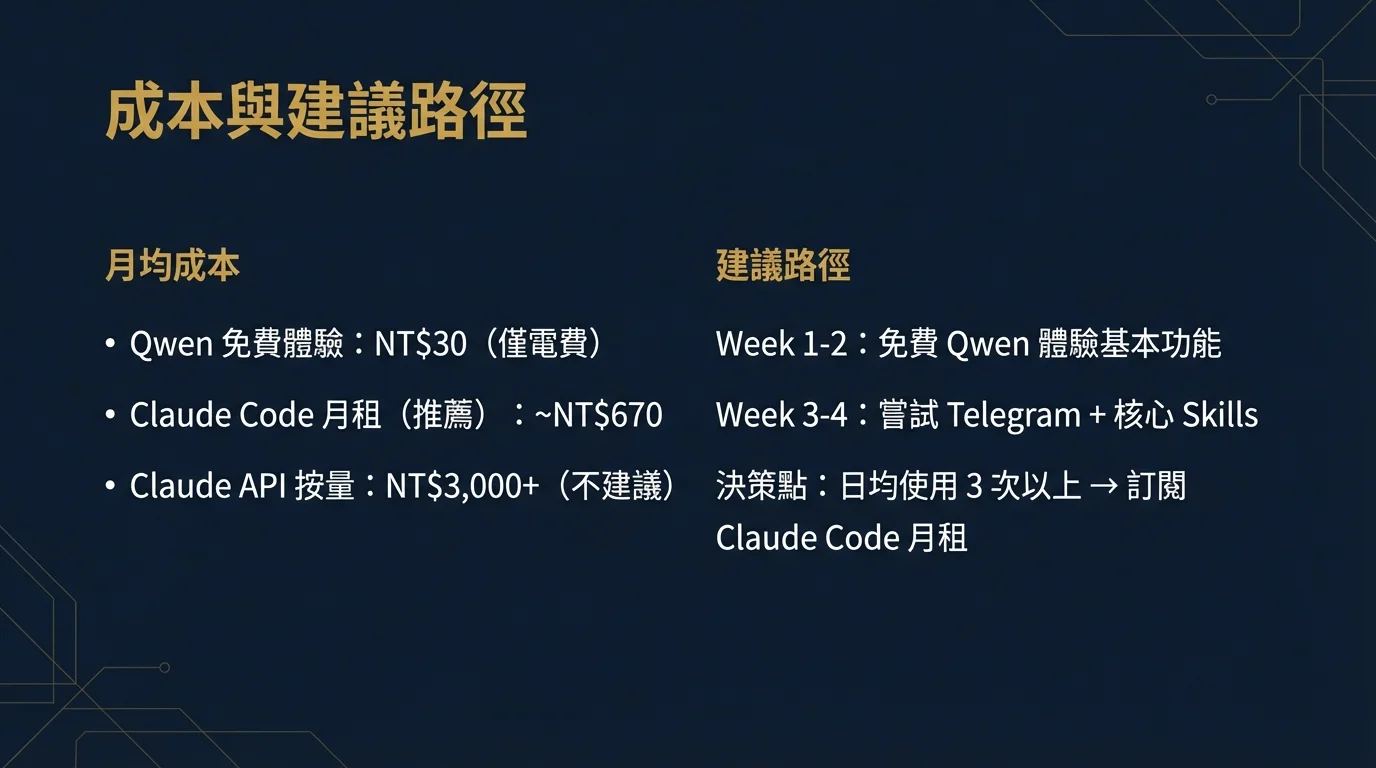
| 項目 | 體驗階段(Qwen) | 正式使用(Claude Code 月租) | 不建議(Claude API 按量) |
|---|---|---|---|
| 電費(迷你電腦) | NT$30 | NT$30 | NT$30 |
| AI 模型費用 | NT$0(免費) | ~NT$640($20 USD) | NT$3,000–10,000+ |
| 月均合計 | NT$30 | ~NT$670 | NT$3,000+ |
為什麼不建議 Claude API 按量計費? OpenClaw 的每次對話都會傳送完整的上下文(system prompt、對話歷史、工具定義),即使是一條簡單指令,Token 消耗量也遠超預期。實測下來,使用 Claude API 對話 1-2 次就可能花費 $2-3 美金。一天使用數次,月底帳單輕鬆超過 $100 美金。Claude Code 月租方案以固定 $20/月提供大量使用額度,是目前最具性價比的長期方案。
與其他方案的成本比較
| 方案 | 月費 | 自動化能力 | 客製化 |
|---|---|---|---|
| ChatGPT Plus / Claude Pro | ~NT$640 | 無(純對話) | 低 |
| OpenClaw + Qwen | NT$0 | 完整(Cron, Telegram, Skills) | 完全 |
| OpenClaw + Claude Code 月租 | ~NT$640 | 完整 | 完全 |
| OpenClaw + Claude API | NT$3,000+ | 完整 | 完全 |
同樣的月費(~NT$640),ChatGPT Plus 只提供一個聊天介面;而 OpenClaw + Claude Code 月租不僅能對話,還能自動化排程、遠端控制、存取你的郵件與日曆——投資報酬率差距顯而易見。
「先 POC 再決策」框架
對於評估階段的使用者,建議以下路徑:
- Week 1-2:在現有電腦上安裝 WSL2 + OpenClaw,搭配免費的 Qwen 模型體驗基本功能,零成本入門
- Week 3-4:確認使用場景後,嘗試 Telegram 遠端控制與一兩個核心 Skills
- 決策點:如果日常使用頻率達到每天 3 次以上,訂閱 Claude Code 月租方案($20 USD/月)並投資一台迷你電腦做 24/7 部署
結語
Windows + WSL2 讓 AI 代理的部署門檻降到前所未有的低點——不需要 Linux 經驗、不需要高階硬體、不需要雲端基礎設施。一台 NT$5,000 的迷你電腦,加上每月幾百元的 API 費用,就能擁有一個 24/7 運行的個人 AI 助理。
本文涵蓋的三大挑戰(DNS、OAuth、遠端管理)是 Windows 環境中最常遇到的絆腳石。掌握這些知識後,你可以在一個下午內完成從零到可運行的完整部署。
如果你想要快速嚐鮮,或是不想經歷繁瑣的環境設定與後續維護,也可以考慮使用一鍵啟動的 ClawTank——一分鐘內即可開始使用 OpenClaw,無需任何本機安裝。
想了解更多 OpenClaw 的進階功能?建議接續閱讀《Skills 生態完全指南》探索更多自動化可能,或查看《安全性深度分析》強化你的部署安全。
簡報投影片